
Om de instellingen van algemene contracten te configureren, ga naar 'Admin' → 'Contracten' → 'Algemene contracten'.
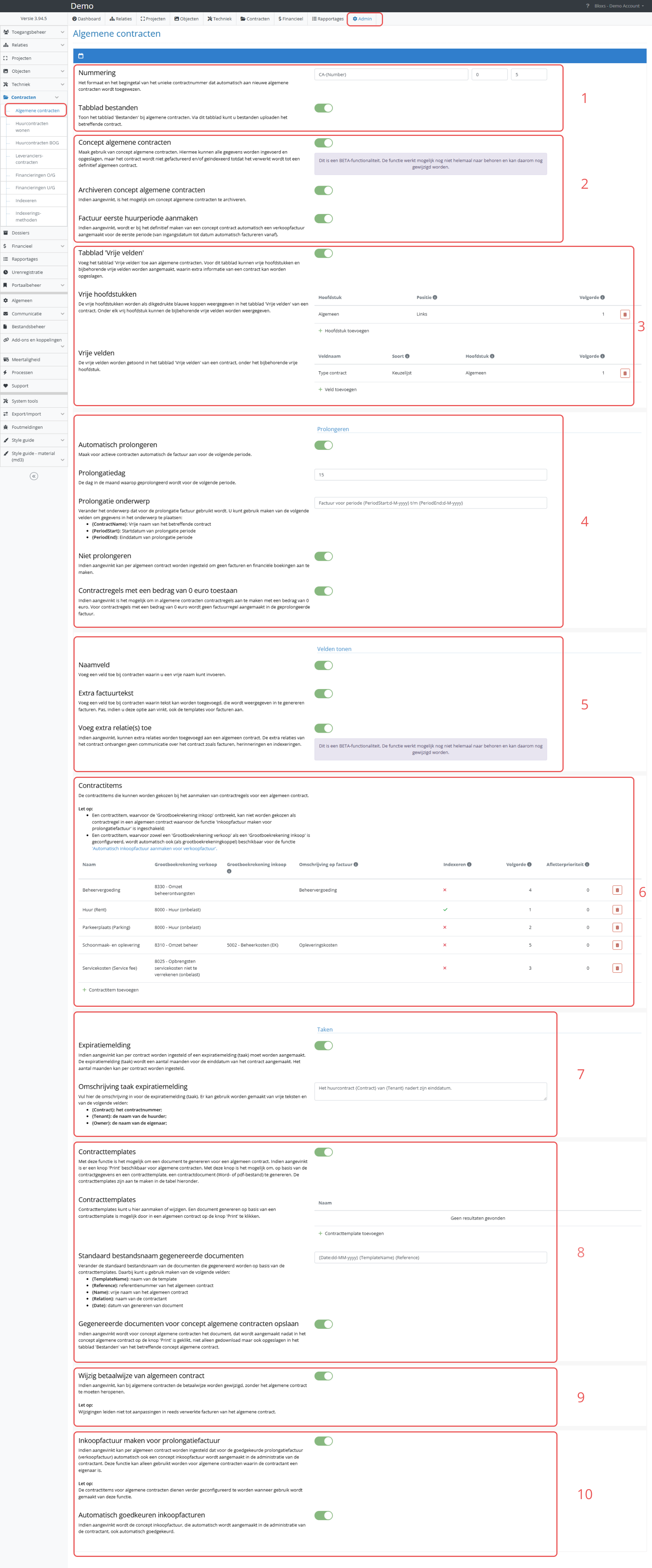
1. Algemene opties
- Contractnummer:
Elk contract heeft een unieke referentie, dit heet het 'Contractnummer'. De opbouw van deze code is standaard geconfigureerd, indien u een andere code wenst, bijvoorbeeld een andere beginletter of cijferreeks, dan kunt u dat hier aanpassen.
- Tabbladen bestanden:
Als deze optie ingeschakeld is, wordt bij elk algemeen contract een tabblad 'Bestanden' weergegeven. Hierin kunnen bestanden toegevoegd worden.
2. Concept algemene contracten en eerste factuuropties
- Concept algemene contracten gebruiken:
Door het aanzetten van deze optie, kunt u algemene contracten eerst in concept aanmaken alvorens deze definitief te maken. Hierin kunnen alle gegevens worden ingevoerd en (tussentijds) opgeslagen. Voor een concept contract wordt niet gefactureerd en/of geïndexeerd totdat deze definitief is.
- Archiveren concept algemene contracten:
Door het aanzetten van deze optie, is het mogelijk om algemene contracten in concept te archiveren. Zet u deze optie uit, dan kan een concept contract alleen verwijderd worden indien u deze niet definitief wilt maken.
- Factuur eerste huurperiode aanmaken:
Door het aanzetten van deze optie wordt bij het definitief maken van een concept contract automatisch, een verkoopfactuur aangemaakt voor de eerste huurperiode. De eerste huurperiode is vanaf de ingangsdatum tot de 'automatisch factureren vanaf' datum.
3. Vrije velden
- Tabblad 'Vrije velden' gebruiken:
Door het aanzetten van deze optie, wordt bij elk contract een tabblad 'Vrije velden' weergegeven. Hierin kan informatie toegevoegd worden in hoofdstukken en velden die u zelf kunt configureren.
- Vrije hoofdstukken:
Hier kunt u de lijst met vrije hoofdstukken bekijken en wijzigen. Dit zijn de hoofdstukken die getoond worden in het tabblad 'Vrije velden'.
Klik op een hoofdstuk om deze te wijzigen. Klik op '+ Hoofdstuk toevoegen' om een hoofdstuk toe te voegen.
- Vrije velden:
Hier kunt u de lijst met vrije velden bekijken en wijzigen. Dit zijn de velden die getoond worden in het tabblad 'Vrije velden'. U kunt hierin zelf aangeven wat voor een soort veld dit is, bijvoorbeeld een 'ja/nee', 'datum' of 'keuzelijst' veld.
Klik op een veld om deze te wijzigen. Klik op '+ Veld toevoegen' om een hoofdstuk toe te voegen.
4. Prolongeren
- Automatisch prolongeren:
Door het aanzetten van deze optie, worden per factuurperiode automatisch facturen aangemaakt voor alle actieve contracten.
- Prolongatiedag:
Hier kunt u instellen op welke dag van de maand de facturen geprolongeerd moeten worden voor de volgende periode.
- Prolongatie onderwerp:
Hier kunt u instellen welke onderwerp tekst voor de geprolongeerde facturen gebruikt wordt. U kunt hierbij gebruik maken van een aantal variabele tekstvelden die automatisch gevuld worden door het systeem.
- Niet prolongeren:
Door het aanzetten van deze optie, is het mogelijk om per algemeen contract aan te geven dat er geen facturen en financiële boekingen gemaakt worden.
- Contractregels met een bedrag van 0 euro toestaan:
Door het aanzetten van deze optie, is het mogelijk om in een algemeen contract contractregels aan te maken met een bedrag van 0 euro. Voor deze contractregel(s) wordt geen factuurregel aangemaakt in de geprolongeerde factuur.
5. Velden tonen
- Naamveld gebruiken:
Door het aanzetten van deze optie, verschijnt er bij elk algemeen contract een veld waarin u een vrije naam kunt invullen voor het contract.
- Extra factuurtekst gebruiken:
Door het aanzetten van deze optie, verschijnt er bij elk algemeen contract een veld waarin u een tekst kunt plaatsen welke u als extra tekst op de factuur wilt tonen.
- Voeg extra relatie(s) toe:
Door het aanzetten van deze optie, is het mogelijk om bij algemene contracten extra relaties toe te voegen.
6. Contractitems
- Contractitems:
Hier kunt u de contractitems beheren. Deze items zijn per contract te selecteren in de contractregels.
Klik op een contractitem om de eigenschappen van het item te wijzigen, hierin kunt u onder andere instellen of er een 'grootboekrekening inkoop' gekoppeld moet worden, of u dit item wilt indexeren en wat de volgorde moet zijn op de facturen.
Klik op '+ Contractitem toevoegen' om een nieuw item toe te voegen.
7. Taken
- Expiratiemelding gebruiken:
Door het aanzetten van deze optie, is het mogelijk om voor algemene contracten een automatische taak voor een expiratiemelding te laten genereren. U kunt per contract instellen of u hier gebruik van wilt maken voor dat specifieke contract.
- Omschrijving taak expiratiemelding:
Hier kunt u de omschrijving van de taak wijzigen. U kunt hier een vrije tekst invullen en gebruik maken van variabele tekstvelden die het systeem automatisch vult, zoals de referentie van het contract en de naam van de contractanten.
8. Contracttemplates
- Contracttemplates gebruiken:
Door het aanzetten van deze optie, is het mogelijk om per algemeen contract documenten te genereren. Indien aangevinkt is er in het detailscherm van het huurcontract een knop ‘Print’ beschikbaar. Met deze knop is het mogelijk om, op basis van de contractgegevens en een contracttemplate, een Word of PDF-document te genereren.
- Contracttemplates:
Hier kunt u de contracttemplates wijzigen, dit betekent o.a. de vormgeving en de tekst die in het contract wordt weergegeven.
Klik op de naam van een contracttemplate om deze te wijzigen, de naam aan te passen of om te verwijderen. Tevens heeft u de mogelijkheid om de template te downloaden, bijvoorbeeld voor het bewerken in een extern programma, of om een nieuw template te uploaden.
Klik op '+ Contracttemplate toevoegen' om een nieuwe template toe te voegen.
- Standaard bestandsnaam gegeneerde documenten:
Hier kunt u de de standaard bestandsnaam wijzigen van documenten die gegenereerd worden. U kunt hier een vrije tekst invullen en gebruik maken van variabele tekstvelden die het systeem automatisch vult, zoals; de datum van genereren van het document, de naam van het template en het referentienummer van het algemene contract.
- Gegenereerde documenten voor concept algemene contracten opslaan:
Door het aanzetten van deze optie, wordt voor concept contracten het document, dat wordt aangemaakt nadat in het concept contract op de knop 'Print' is geklikt, niet alleen gedownload maar ook opgeslagen in het tabblad 'Bestanden' van het betreffende algemene concept contract.
9. Betaalwijze
- Wijzig betaalwijze van algemeen contract:
Door het aanzetten van deze optie is het mogelijk om bij algemene contracten de 'betaalwijze' te wijzigen, zonder het algemene contract te moeten heropenen.Let op: Wijzigingen leiden niet tot aanpassingen in reeds verwerkte facturen van het algemene contract.
10. Inkoopfacturen
- Inkoopfactuur maken voor prolongatiefactuur:
Door het aanzetten van deze optie, kunt u per algemeen contract instellen om voor de geprolongeerde verkoopfacturen, automatisch inkoopfacturen aan te maken in de administratie van de contractant. Dit is alleen mogelijk als de contract een eigenaar is.
- Automatisch goedkeuren inkoopfacturen:
Door het aanzetten van deze optie, worden automatisch aangemaakte inkoopfacturen, direct automatisch goedgekeurd.