
Om de detailgegevens van een contract te zien, klikt u op het contract in het totaaloverzicht van de contracten (zie Contracten → Algemene contracten). De detailpagina is ook te openen door te klikken op het snelkoppelingsicoon, deze staat weergegeven achter de naam van het contract.
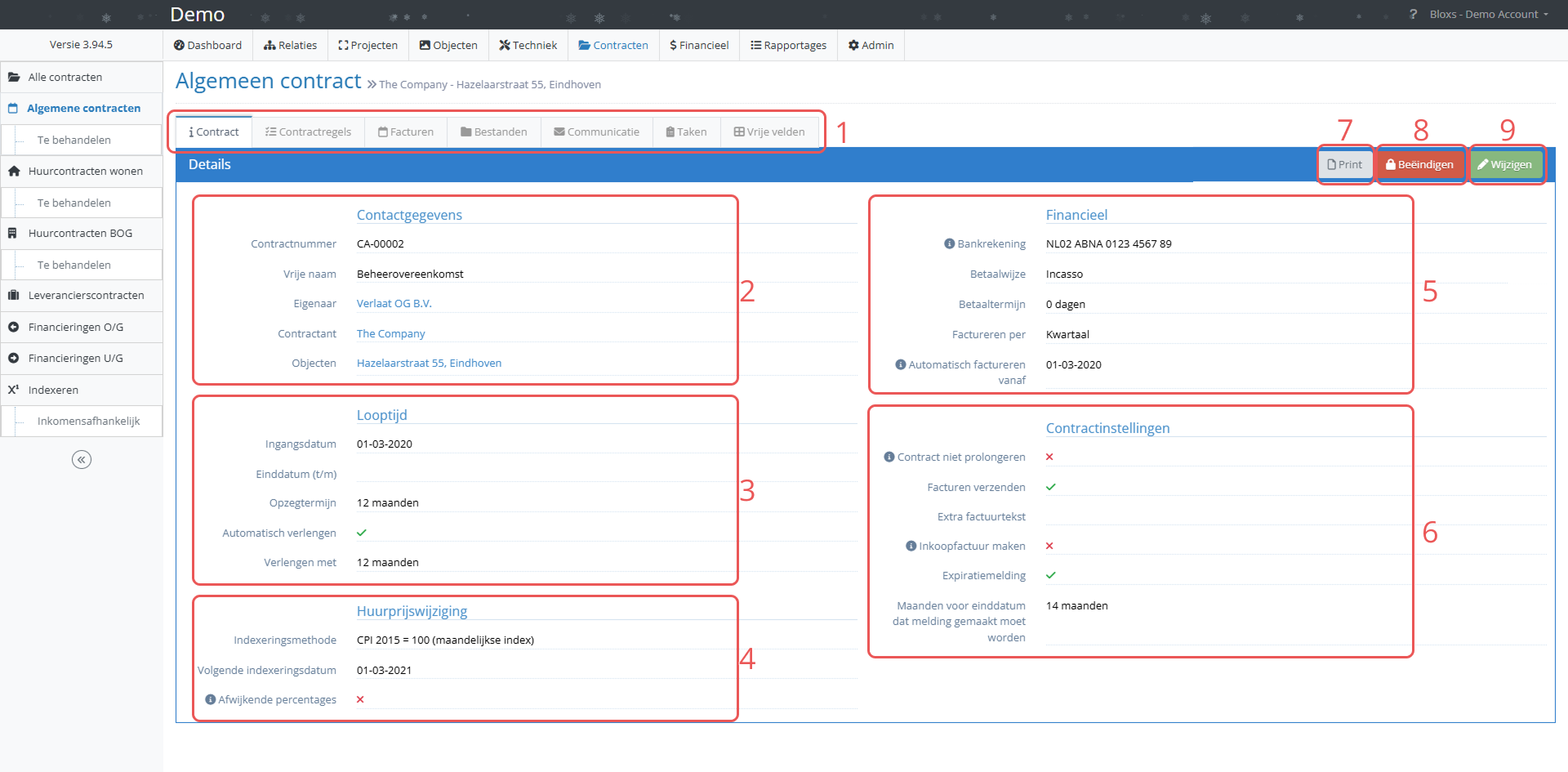
1. Tabbladen
- Contract:
Hier worden de algemene gegevens van het contract getoond.
- Contractregels:
Hier worden de contractregels van dit contract getoond. De contractregels bepalen wat er gefactureerd kan worden voor dit contract. Hier kunt u contractregels inzien, wijzigen, toevoegen en verwijderen.
- Facturen:
Hier zijn de facturen terug te vinden welke gekoppeld zijn aan dit contract.
- Bestanden:
Hier worden bestanden getoond die gekoppeld zijn aan dit contract, bijvoorbeeld PDF-bestanden. Tevens kunt u hier bestanden toevoegen en ordenen in mappen.
- Communicatie:
Hier worden emails getoond die gerelateerd zijn aan dit contract.
- Taken:
Hier worden taken getoond die gerelateerd zijn aan dit contract.
- Vrije velden:
Hier wordt de informatie getoond die zijn vastgelegd in de 'Vrije velden'. De 'Vrije velden' zijn informatievelden die u zelf kunt aanmaken in 'Admin' → 'Contracten' → 'Algemene contracten', en vervolgens kunt vullen in dit tabblad.
2. Contactgegevens
Hier staat het contractnummer en de vrije naam weergegeven.
Hier staan de contractanten en de object(en) waarop dit contract betrekking heeft.
3. Looptijd
Hier staan de de ingangsdatum, einddatum en opzegtermijn. Daarnaast staat aangegeven of het contract automatisch verlengd moeten worden en wat de verlengingstermijn is.
4. Huurprijswijziging
Hier staat de indexeringsmethode en volgende indexeringsdatum benoemd.
5. Financieel
Hier staan de details omtrent facturering en betaling, zoals de betaalwijze en termijn.
6. Contractinstellingen
Hier kan aangeven worden dat het contract niet geprolongeerd moet worden. Wilt u wel of geen facturen verzenden voor dit contract, dan kan dit hier gewijzigd worden. Ook legt u hier een extra factuurtekst vast(Let op; hier moeten de templates wel op aangepast zijn)
Tevens kunt u hier instellen of er automatisch een inkoopfactuur gemaakt moet worden, voor geprolongeerde verkoopfacturen.
Ook ligt hier vast of er een expiratiemelding moeten worden verzonden voor dit contract en hoeveel maanden voor de einddatum de melding gemaakt moet worden.
7. Contractdocument genereren
Via de knop 'Print' kunt u een contractdocument genereren voor het desbetreffende contract. Hierbij kunt u kiezen voor Word of PDF.
8. Beëindigen
Via de knop 'Beëindigen' kunt een beëindiging datum voor het contract invullen en het contract beëindigen.
9. Wijzigen
Via de knop 'Wijzigen' kunt u de gegevens in dit tabblad wijzigen.